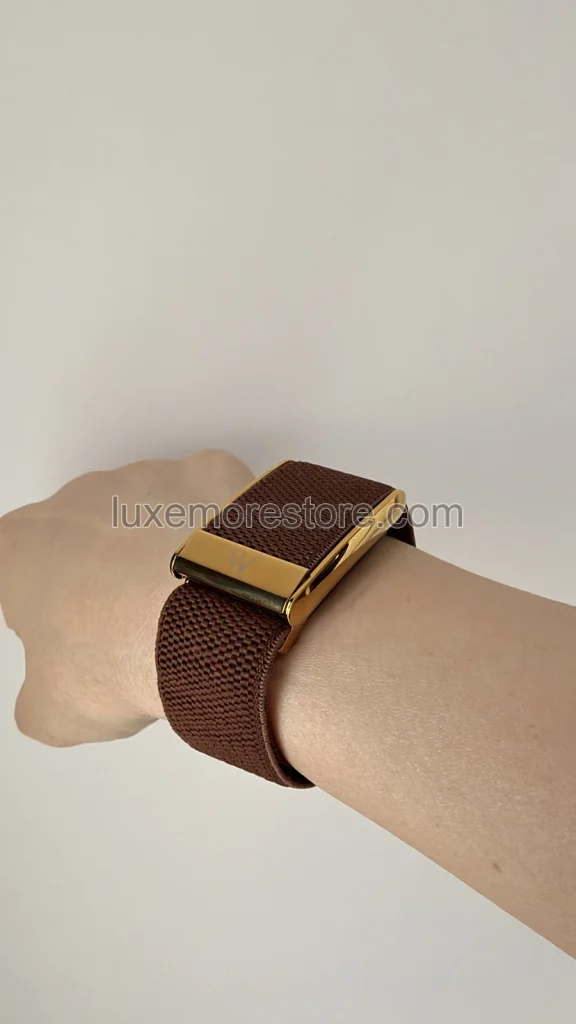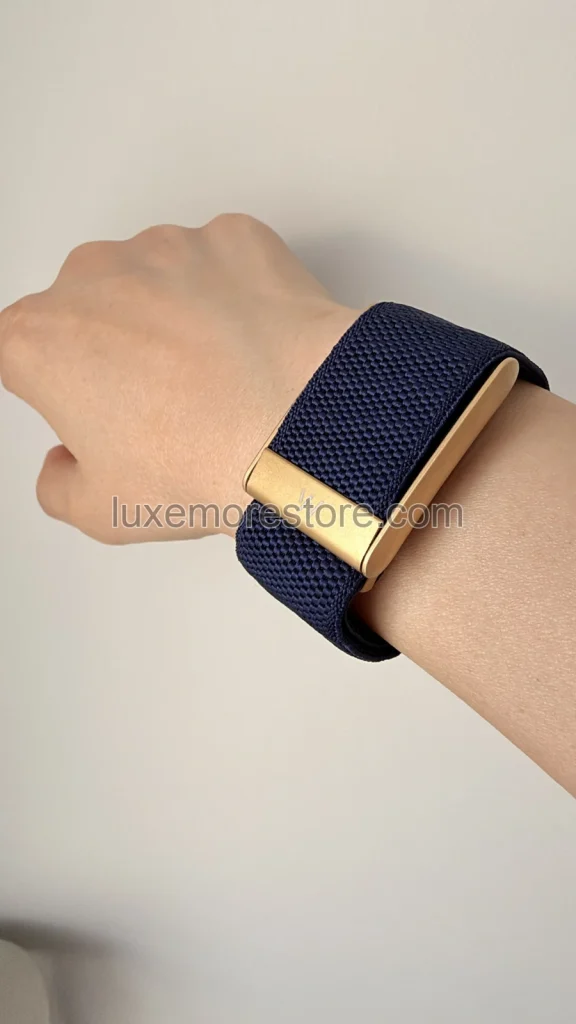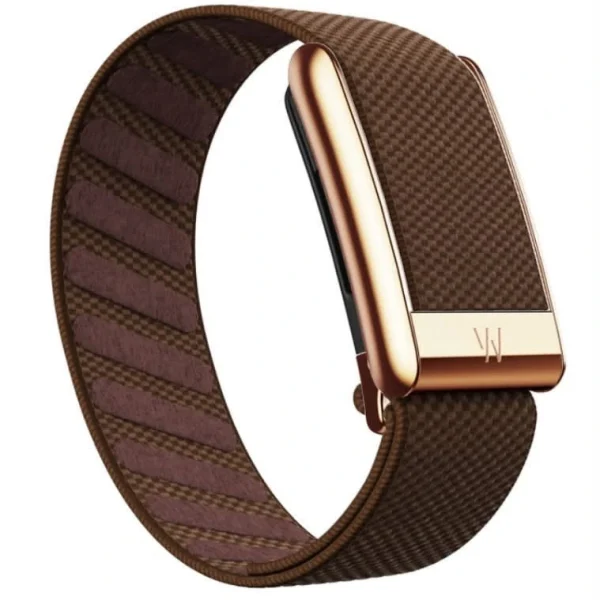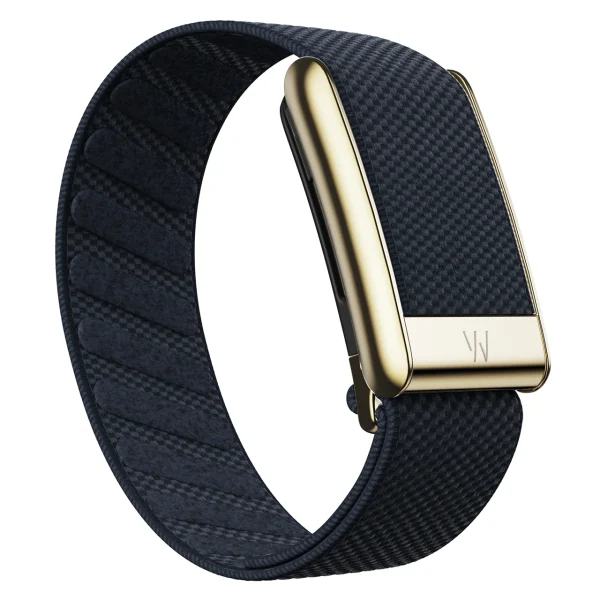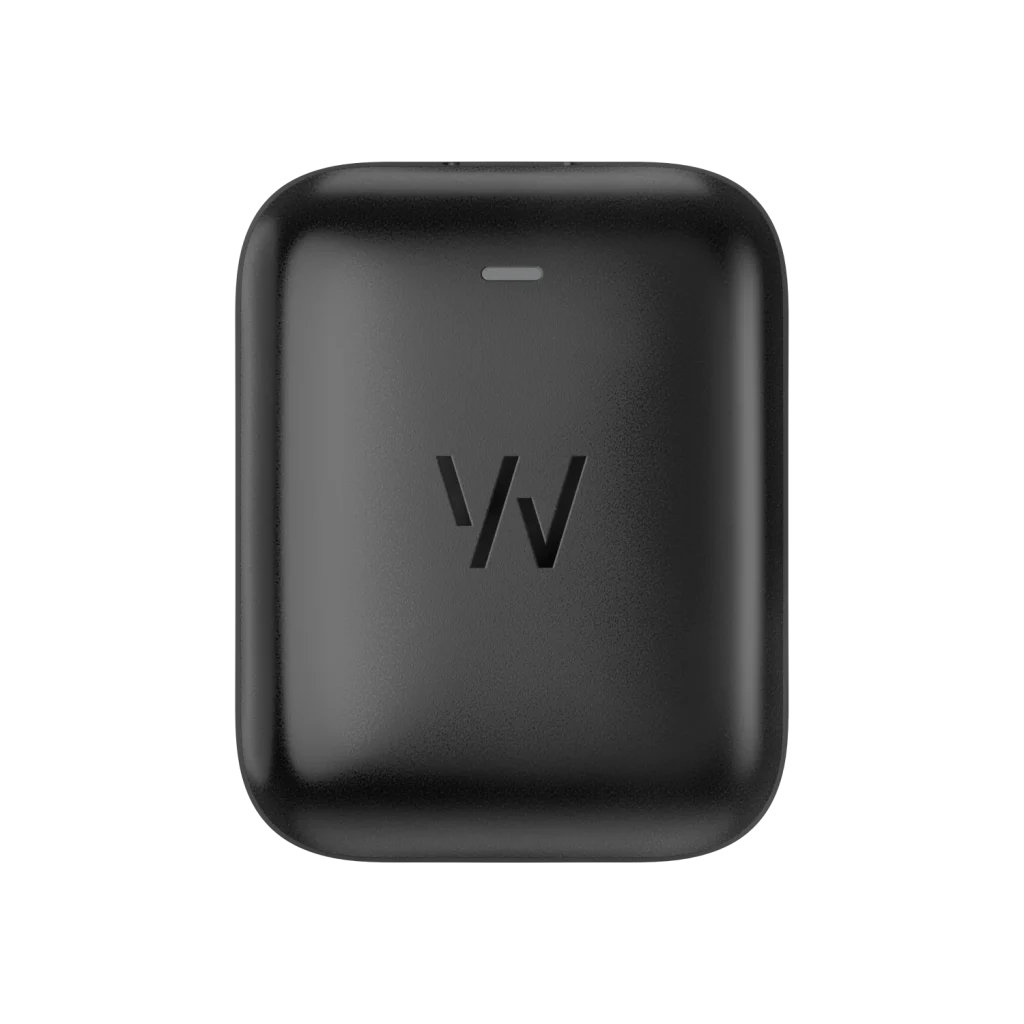
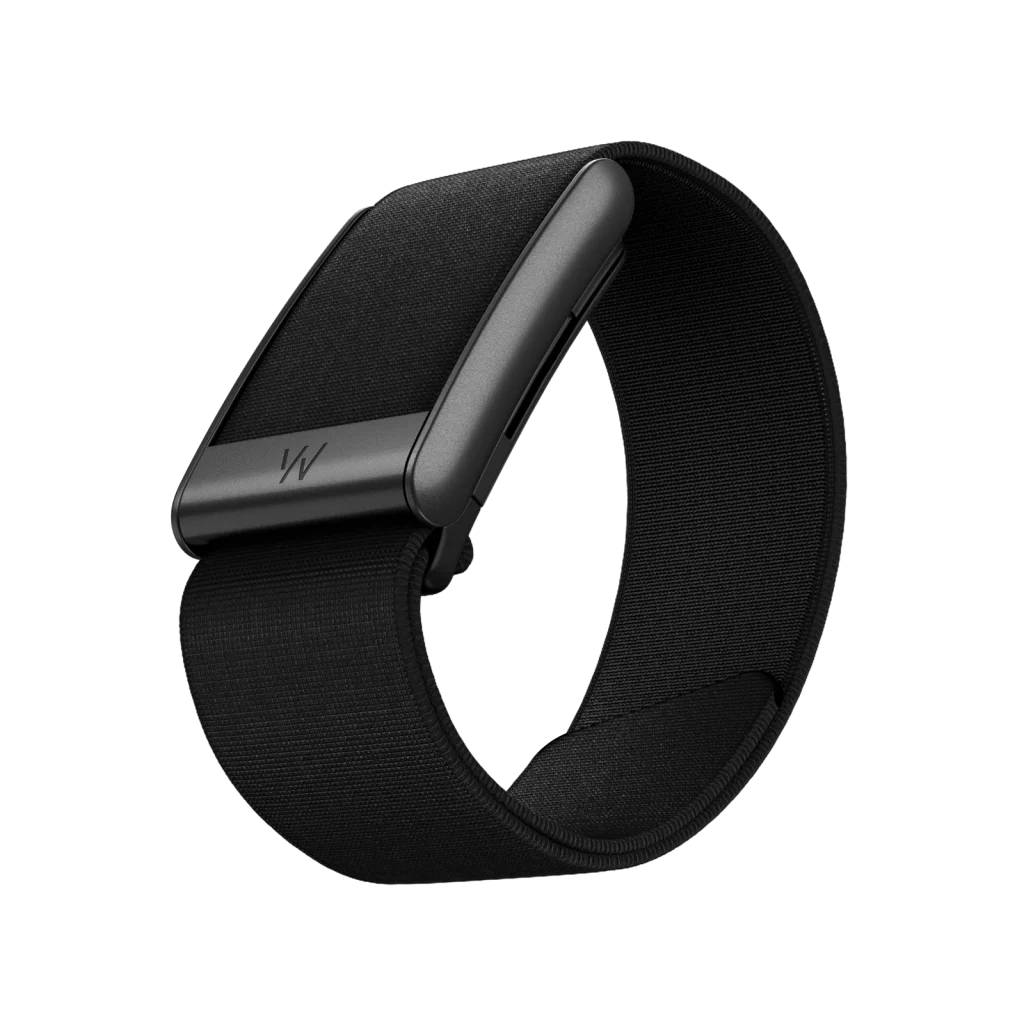
Wireless PowerPack สำหรับ WHOOP 5.0 / MG — ภาพสินค้าจาก WHOOP ไม่ใช่ Basic Charger ภาพ: WHOOP
เริ่มจากแยกอาการให้ชัด ถ้าเครื่องไม่มีไฟตอบสนอง ให้ดูเรื่องไฟและที่ชาร์จก่อน แต่ถ้าเครื่องยังตอบสนอง เพียงแค่ข้อมูลไม่ขึ้นในแอป ก็ให้ไล่เช็กการเชื่อมต่อ อย่าเพิ่งสรุปว่าแบตเสียจากตัวเลขที่ค้างอยู่บนหน้าจอ เพราะข้อมูลอาจยังซิงก์มาไม่ถึง [1][2]
เช็กก่อนว่าใช้ WHOOP รุ่นไหน
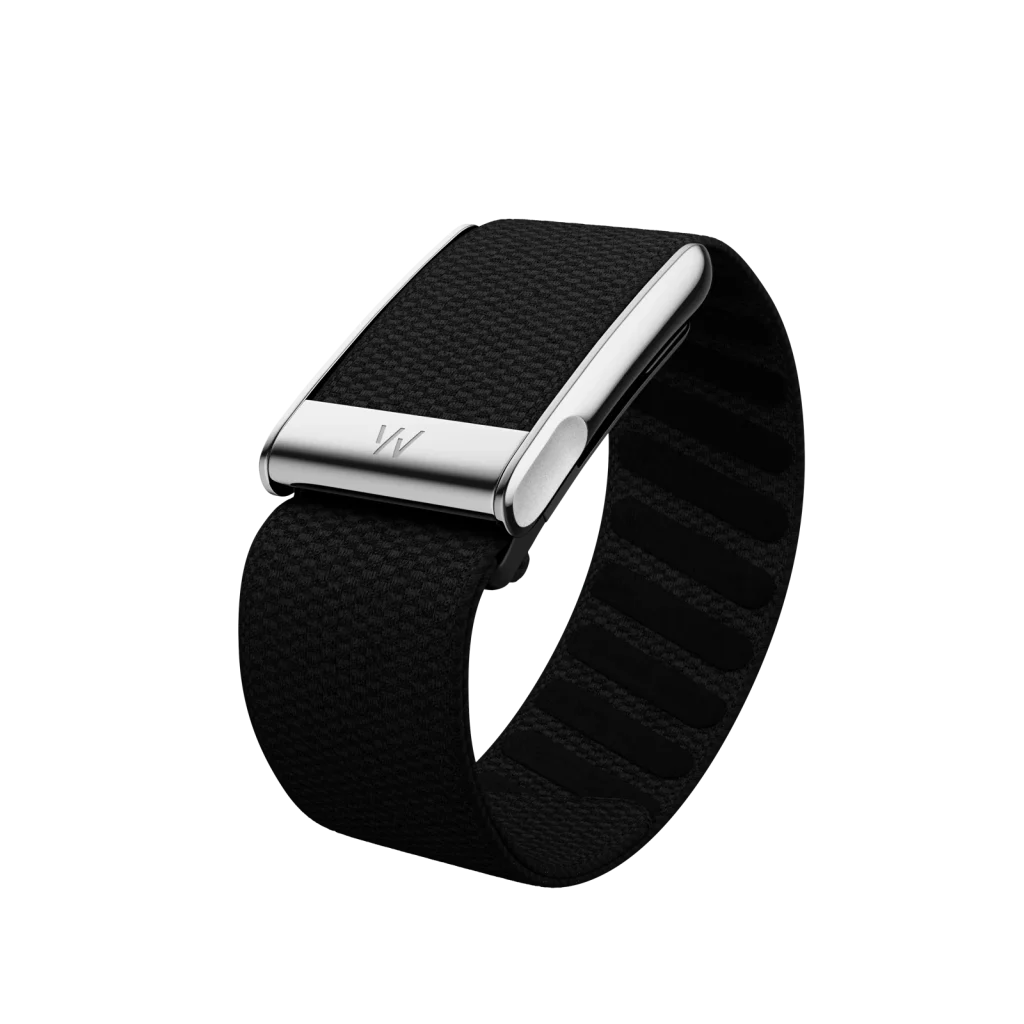
WHOOP 4.0 ต้องใช้ Battery Pack ของ 4.0 ส่วน WHOOP 5.0 และ MG ใช้ Basic Charger หรือ Wireless PowerPack ที่รองรับสองรุ่นนี้ได้ ที่ชาร์จของ 4.0 ใช้กับ 5.0 และ MG ไม่ได้ อย่าฝืนใส่ แม้หน้าตาจะคล้ายกัน [1]
อีกจุดที่ต้องแยกคือแบตในตัวเครื่องกับแบตในที่ชาร์จ ต้องเติมไฟให้ Battery Pack หรือ Wireless PowerPack ก่อนนำไปชาร์จ WHOOP ส่วน Basic Charger เป็นที่ชาร์จแบบเสียบสาย ต้องต่อกับแหล่งจ่ายไฟขณะใช้งาน [1]
ที่ชาร์จไม่มีไฟ เริ่มเช็กจากสายและแหล่งจ่ายไฟ
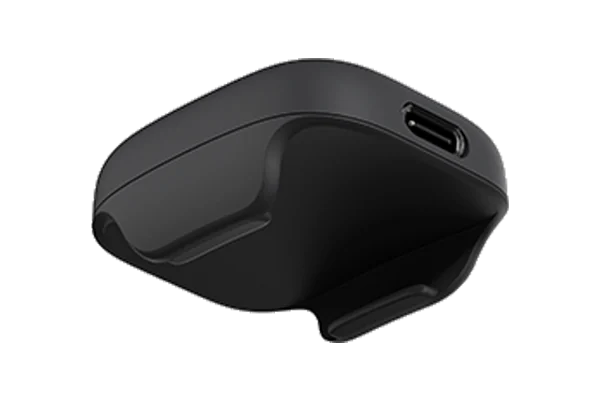
เช็กว่าพอร์ต USB-C สะอาดและแห้ง แล้วเสียบสายให้แน่นทั้งสองด้าน WHOOP ระบุให้ใช้สายชาร์จที่ให้มากับอุปกรณ์ ถ้ายังไม่มีไฟตอบสนอง ให้ลองเปลี่ยนแหล่งจ่ายไฟก่อน [1]
ถ้ากำลังตั้งค่า WHOOP 5.0 หรือ MG ใหม่ แล้วแตะ PowerPack สองครั้งก็ยังไม่มีไฟ คู่มือให้ชาร์จ PowerPack ไว้ 15 นาทีก่อนลองจับคู่ [4]
ถ้าที่ชาร์จยังไม่มีไฟหลังลองตามขั้นตอนแล้ว ให้ติดต่อ WHOOP Support แทนการแกะอุปกรณ์หรือฝืนใช้งานต่อ
ดูวิธีต่อที่ชาร์จจาก WHOOP
ที่ชาร์จมีไฟ แต่แบต WHOOP ไม่เพิ่ม
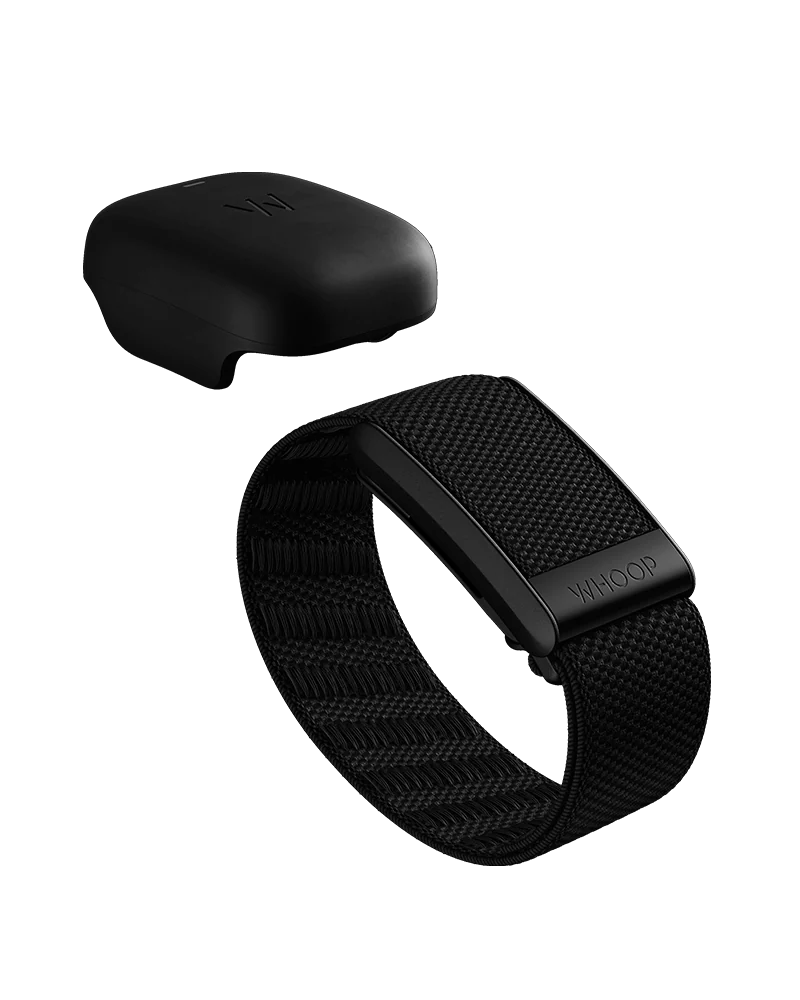
ถอดที่ชาร์จแล้วใส่กลับให้เข้าที่ เช็กว่าเข้ากับตัวเครื่องสนิท ไม่เอียงหรือค้างอยู่ครึ่งทาง จากนั้นเปิดแอปดูว่าเปอร์เซ็นต์แบตเพิ่มขึ้นหรือไม่ อย่าดูแค่สัญลักษณ์สายฟ้าอย่างเดียว [1]
ถ้าใช้สาย Meridian ของ WHOOP ต้องเปลี่ยนเป็นสายที่รองรับการชาร์จก่อน คู่มือระบุว่าสายรุ่นนี้ไม่รองรับการชาร์จ คำแนะนำนี้ใช้กับ Meridian ของ WHOOP เท่านั้น สำหรับสายจากผู้ผลิตอื่นต้องเช็กตามรุ่น ไม่ควรอิงจากหน้าตาของสาย [1]
ถ้าขึ้นข้อความ “Charging needs attention” ให้เช็กสายที่ใส่อยู่ ถอดและต่อที่ชาร์จใหม่ แล้วดูเปอร์เซ็นต์แบตอีกครั้ง ถ้ายังไม่เพิ่ม ให้ส่งรายละเอียดอาการไปที่ WHOOP Support [1]
WHOOP 4.0 ชาร์จไม่เข้า ต้องอัปเดตอะไรเพิ่มไหม
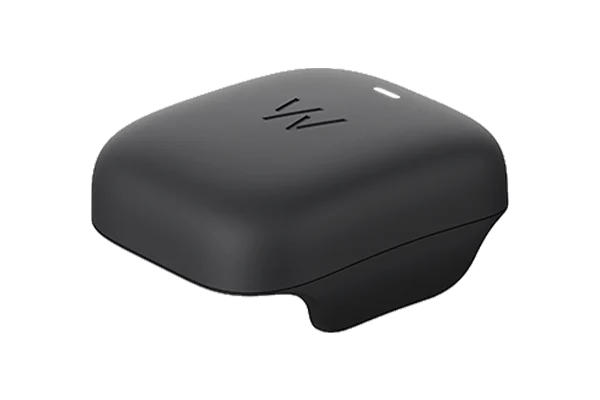
ถ้า Battery Pack ของ 4.0 ไม่ตอบสนอง ไม่มีไฟ หรือไม่ชาร์จตัวเครื่อง WHOOP มีโปรแกรม Battery Pack Updater สำหรับตรวจและอัปเดตเฟิร์มแวร์ของ Battery Pack ผ่านคอมพิวเตอร์ ควรดาวน์โหลดจากหน้าช่วยเหลือทางการ และต่อสายเข้าพอร์ตคอมพิวเตอร์โดยตรงแทนการผ่าน USB hub [5]
โปรแกรมนี้ใช้กับ Battery Pack 4.0 ไม่ใช่ Wireless PowerPack ของ 5.0 หรือ MG รุ่นใหม่รับอัปเดตเฟิร์มแวร์ผ่านแอปตามระบบของ WHOOP จึงไม่ควรนำขั้นตอนของ 4.0 ไปใช้แทนกัน [5]
เครื่องมีไฟ แต่แอปหา WHOOP ไม่เจอ
ถ้ากำลังจับคู่เครื่องครั้งแรก ให้ทำผ่านแอป WHOOP ไม่ใช่กดจับคู่จากหน้าตั้งค่า Bluetooth ของมือถือ เปิดแอป เข้าบัญชี แล้วเลือก “Pair New Device” ตามขั้นตอนของรุ่นที่ใช้ [4]
สำหรับ WHOOP 4.0 ให้เลื่อน Battery Pack ที่มีไฟแล้วเข้ากับตัวเครื่อง ไฟด้านข้างควรกะพริบสีน้ำเงินเพื่อบอกว่าพร้อมจับคู่ ส่วน 5.0 และ MG ให้ต่อ Basic Charger หรือ PowerPack ที่มีไฟแล้วเข้ากับเครื่องเพื่อปลุกให้พร้อมจับคู่ ไฟสีน้ำเงินที่กะพริบจะบอกว่าพร้อมแล้ว [4]
ก่อนลองใหม่ ให้เช็กทีละจุด:
- เปิด Bluetooth และอนุญาตให้แอป WHOOP ใช้งาน
- วางตัวเครื่องไว้ใกล้มือถือ
- ถ้าใช้ Android ให้เช็กบริการตำแหน่งและสิทธิ์ที่แอปขอด้วย คู่มือ WHOOP ระบุให้เปิดสิทธิ์ตำแหน่งสำหรับการจับคู่
- รีสตาร์ตมือถือ แล้วเปิดแอป WHOOP ใหม่ [4]
ถ้ายังจับคู่ไม่ได้ ให้ลองเข้าโหมดจับคู่ด้วยตัวเอง ถอด WHOOP ออกจากข้อมือ รอให้ไฟสีเขียวด้านล่างดับ แล้วจับด้านข้างตัวเครื่อง ใช้สองนิ้วเคาะด้านบนให้หนักแน่นและต่อเนื่องจนเหลือไฟสีน้ำเงินกะพริบ จากนั้นเปิดแอปไปที่ “Device Settings” → “Advanced” → “Pair a Device” แล้วเลือกหมายเลขเครื่อง [8]
ถ้าเคยจับคู่เครื่องนี้มาก่อนแต่เชื่อมต่อกลับไม่ได้ คู่มือให้ปิดแอป ลบการเชื่อมต่อ WHOOP เดิมในหน้าตั้งค่า Bluetooth แล้วรีสตาร์ตมือถือ ก่อนกลับมาจับคู่ผ่านแอป WHOOP อีกครั้ง ขั้นตอนนี้ต่างจากการเริ่มจับคู่ผ่านหน้าตั้งค่า Bluetooth โดยตรง [8]
ถ้าเครื่องเคยเชื่อมต่อได้ แต่ตอนนี้ข้อมูลค้าง ให้เปิดแอปและปล่อยให้ซิงก์ก่อน การจับคู่ใหม่กับการรอข้อมูลที่ยังส่งมาไม่ครบเป็นคนละอาการ [2][4]
เชื่อมต่อแล้ว แต่ข้อมูลยังไม่ขึ้น
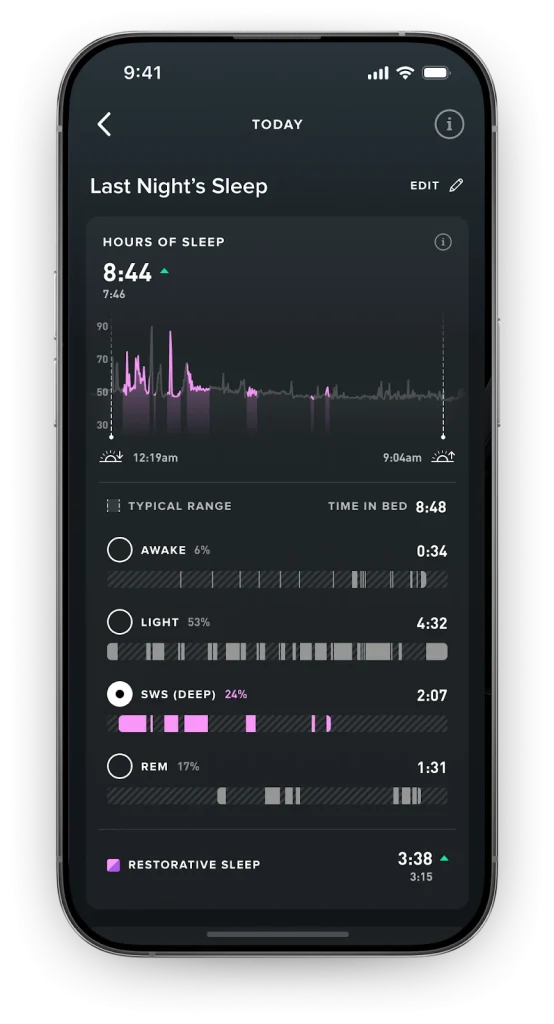
ถ้าเห็นข้อมูลเก่าค้างอยู่ อย่าเพิ่งลบแอป ให้เช็กว่า WHOOP ยังเชื่อมต่อกับมือถืออยู่ แล้วเปิดแอปไว้ให้ซิงก์ต่อ ถ้าเกิดบ่อย ให้ดูว่ามือถือจำกัดการทำงานเบื้องหลังของ WHOOP หรือเปิดระบบประหยัดแบตที่รบกวนการซิงก์อยู่หรือไม่ [2][6]
ถ้าเชื่อมต่อได้แล้วแต่ยังมีปัญหา ให้ลองรีบูตตัวเครื่องผ่าน “Device Settings” → “Advanced” → “Reboot Device” ระหว่างรีบูตให้วาง WHOOP ไว้ใกล้มือถือ ชื่อและตำแหน่งเมนูอาจต่างกันตามเวอร์ชันแอป [2]
เช็กการอัปเดตแอปกับเฟิร์มแวร์ด้วย ถ้าใช้ 5.0 หรือ MG และมีอัปเดตทั้งสองอย่าง WHOOP แนะนำให้อัปเดตแอปก่อน [6]
อาการไหนควรหยุดลองเอง
ถ้าที่ชาร์จร้อนมากผิดปกติ ให้ถอดออกและปล่อยให้เย็น อย่าวางชาร์จกลางแดดหรือในที่ร้อน ถ้าลองแหล่งจ่ายไฟอื่น ใส่ที่ชาร์จใหม่ และเช็กการเชื่อมต่อแล้วอาการยังเหมือนเดิม ควรติดต่อ WHOOP Support
ก่อนส่งเรื่อง จดรุ่นเครื่อง รุ่นที่ชาร์จ อาการไฟ และขั้นตอนที่ลองไปแล้ว ถ่ายภาพหรือวิดีโอสั้น ๆ ให้เห็นอาการ พร้อมภาพหน้าจอข้อความผิดพลาด วิธีนี้ช่วยอธิบายปัญหาได้ตรงกว่าเขียนเพียงว่า “WHOOP ใช้ไม่ได้”
LUXE MORE เป็นร้านค้าอิสระที่จำหน่ายอุปกรณ์เสริมจากผู้ผลิตภายนอก และไม่มีความเกี่ยวข้อง การรับรอง การสนับสนุน หรือการแต่งตั้งอย่างเป็นทางการจาก WHOOP หากเป็นปัญหาตัวเครื่อง ที่ชาร์จ หรือบัญชีสมาชิก ให้ติดต่อ WHOOP Support โดยตรง
แหล่งอ้างอิง
- [1] WHOOP: Battery Pack and Charging Overview
- [2] WHOOP: Missing Data
- [4] WHOOP: Setting Up Your WHOOP
- [5] WHOOP: How to Use the Battery Pack Updater
- [6] WHOOP: WHOOP App Minimum Software Requirements
- [8] WHOOP: WHOOP Sensor Pairing Guide
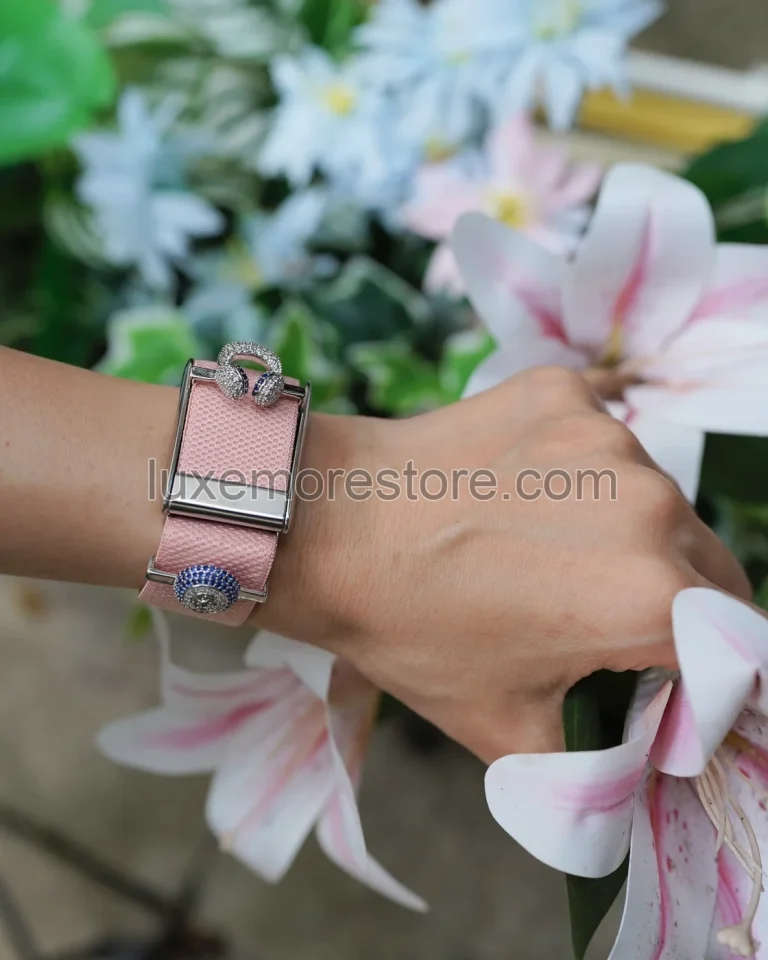
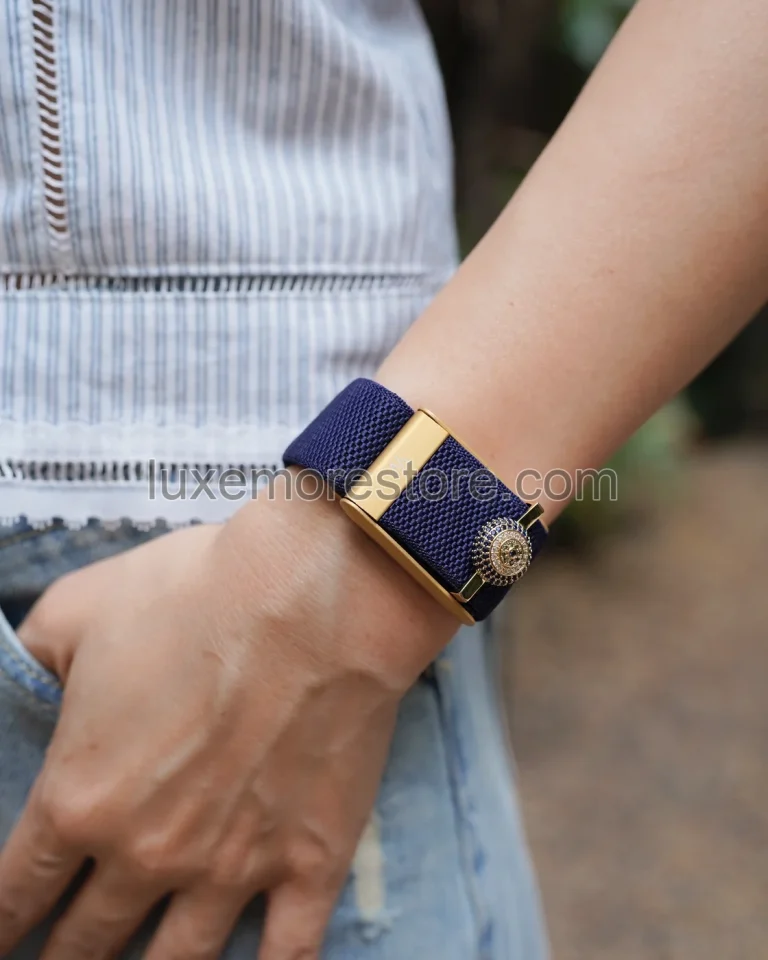
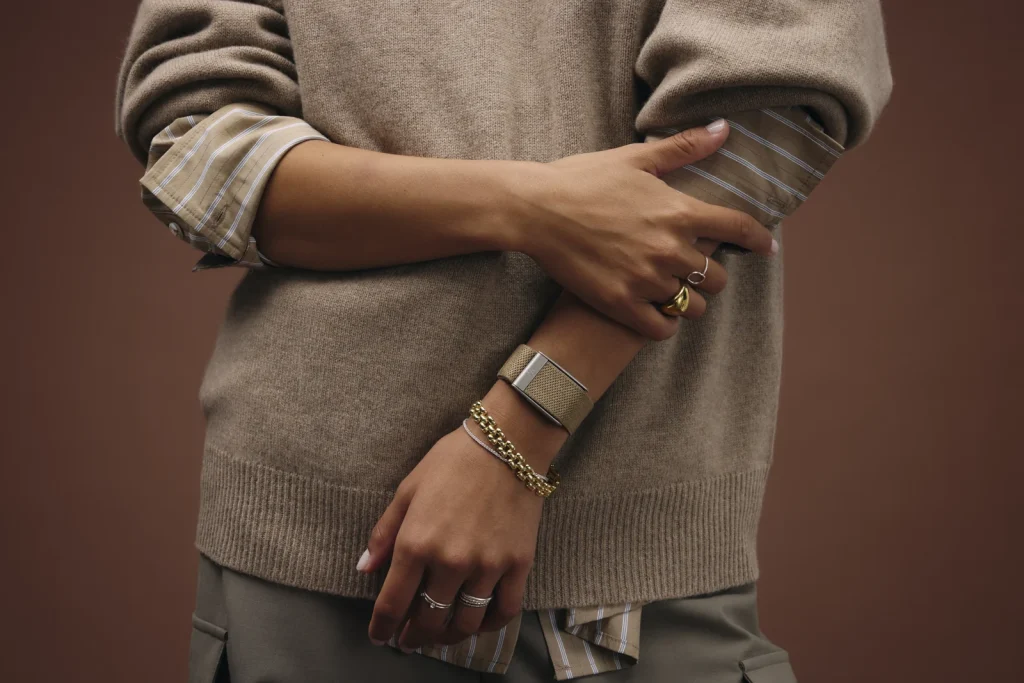
ภาพสายจริงของ LUXE MORE